Catatan pengembangan DumbPhone
Perubahan di DumbPhone 1.1.0: layar yang lebih mudah dipahami, dari penyiapan hingga pencarian
Pemberitahuan pembaruan DumbPhone 1.1.0. Kami akan memperkenalkan perbaikan pada pengaturan awal, pengeditan layar beranda, dan layar pencarian dengan gambar sebelum dan sesudah perubahan. Kami juga telah merangkum perubahan masa depan pada layar beranda dan mode fokus.
Peluncur Android SANGE Studio "DumbPhone" telah merevisi pengaturan awal dan layar pengoperasian hariannya di versi 1.1.0.
Kali ini, kami melakukan perubahan pada alur dari saat Anda memulai pertama kali hingga Anda mencapai halaman beranda, mengedit aplikasi yang ingin Anda tempatkan di halaman beranda, dan layar pencarian. Kami telah mengatur urutan panduan dan pengaturan pengoperasian sehingga Anda dapat memahami pengaturan apa yang dilakukan dan apa yang harus dilakukan selanjutnya.
Pada artikel ini, kami akan memperkenalkan peningkatan dengan membandingkan layar sebelum dan sesudah perubahan.
Perubahan utama
| Barang | Implementasi sebelum perubahan | 1.1.0 |
|---|---|---|
| Informasi awal | Mulailah dengan panduan cara 3 halaman | Mulailah dengan contoh singkat selamat datang dan pulang |
| Pengaturan penampilan | Atur bahasa, tema, dan ukuran font secara berurutan pada layar terpisah | Sesuaikan item yang diperlukan dari satu daftar pengaturan |
| Pengaturan aplikasi layar beranda | Panduan di awal pengaturan awal | Setelah menyesuaikan tampilan dan pengaplikasiannya, pilih cara menggunakannya |
| Pengeditan layar beranda | Periksa bantuan terpisah untuk petunjuk pengoperasian. | Tampilkan ikon operasi dan penjelasannya pada layar pengeditan |
| pencarian | Tempatkan kolom pencarian setelah deskripsi | Bidang pencarian dan operasi penutupan dikonsolidasikan di bagian atas |
| Perbarui daftar aplikasi | Kemungkinan daftar tersisa saat startup | Setelah menambahkan, menghapus, atau memperbarui aplikasi, dapatkan kembali aplikasi tersebut seperlunya saat kembali ke aplikasi. |
1. Tampilkan terlebih dahulu seperti apa layar berandanya
Sebelumnya, panduan penggunaan tiga halaman ditampilkan saat aplikasi pertama kali diluncurkan. Di 1.1.0, kita mulai dengan contoh singkat selamat datang dan tampilan beranda.
Strukturnya sedemikian rupa sehingga Anda pertama kali melihat gambar produk jadi, lalu melanjutkan untuk membuat pengaturan yang sesuai untuk Anda.
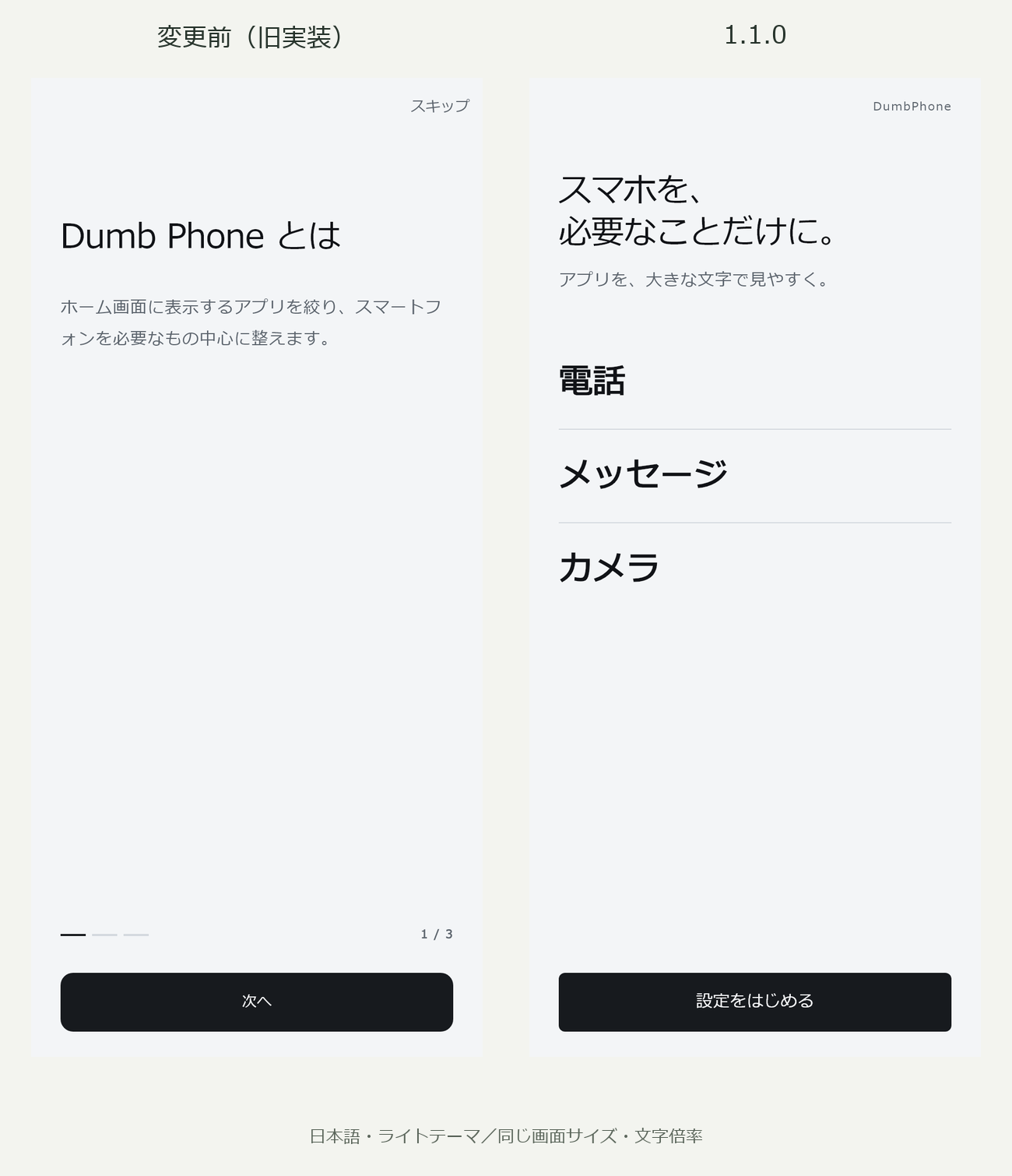
Urutan pengaturan awal juga akan berubah.
| Sebelum perubahan | 1.1.0 |
|---|---|
| Panduan penggunaan → Pengaturan aplikasi layar beranda → Bahasa → Tema → Ukuran font → Pengeditan layar beranda → Beranda | Selamat Datang → Pengaturan → Edit Beranda → Pilih Penggunaan → Konfirmasi Penyelesaian → Beranda |
Petunjuk untuk mengubah aplikasi Android Home telah dipindahkan setelah aplikasi dan tampilan disesuaikan. Setelah Anda siap menggunakannya, Anda dapat memilih bagaimana Anda ingin menggunakan DumbPhone Anda.
2. Bahasa, tema, dan ukuran font dalam satu daftar pengaturan
Sebelum perubahan, bahasa, tema, dan ukuran font beranda masing-masing diatur secara berurutan pada layar terpisah.
Di 1.1.0, kami akan menggabungkan pintu masuk ini ke dalam satu daftar konfigurasi. Anda sekarang dapat memilih item yang ingin Anda sesuaikan sambil melihat seluruh pengaturan. Penyesuaian mendetail pada setiap item dapat dilakukan di panel yang terbuka dari daftar.
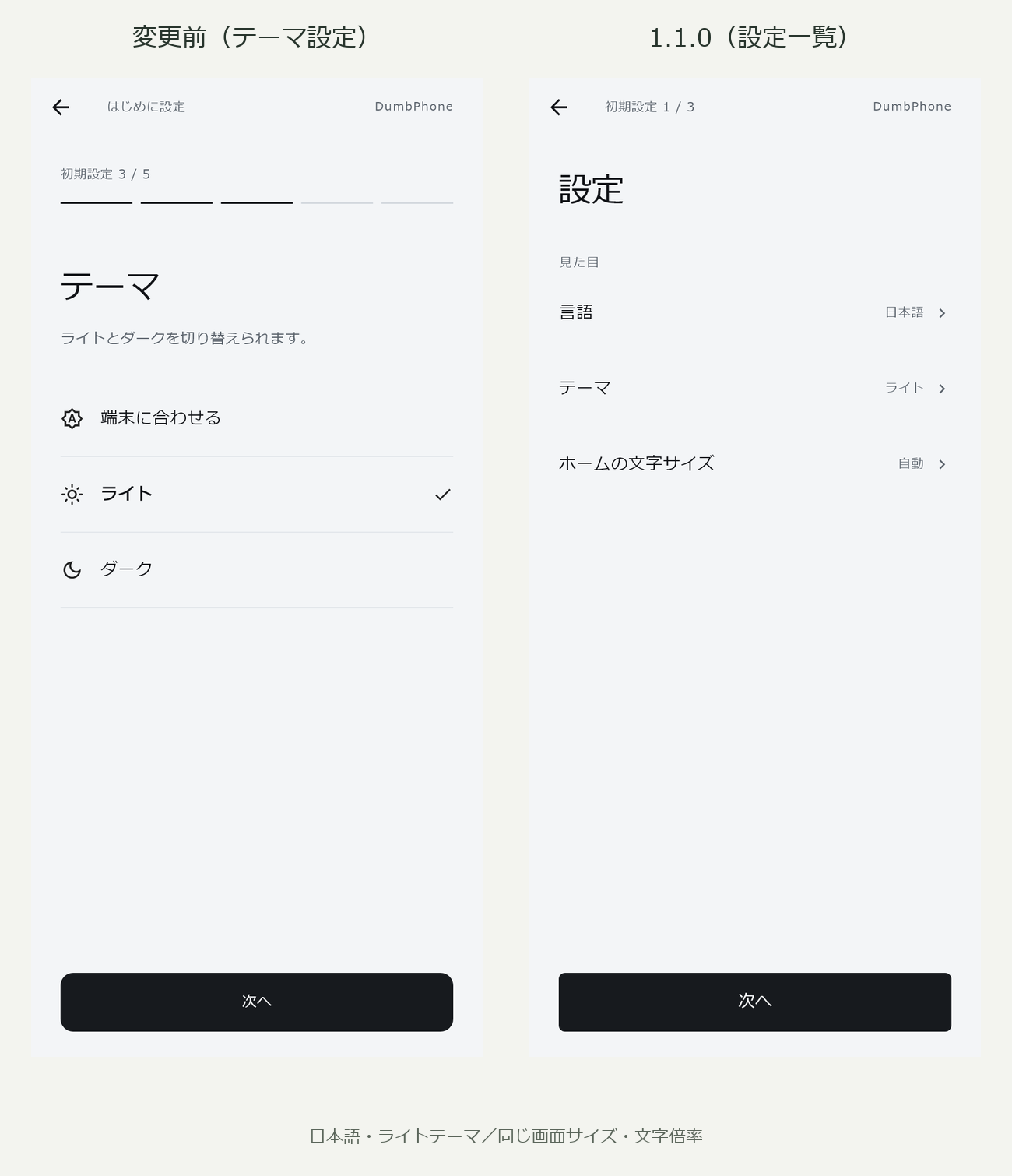
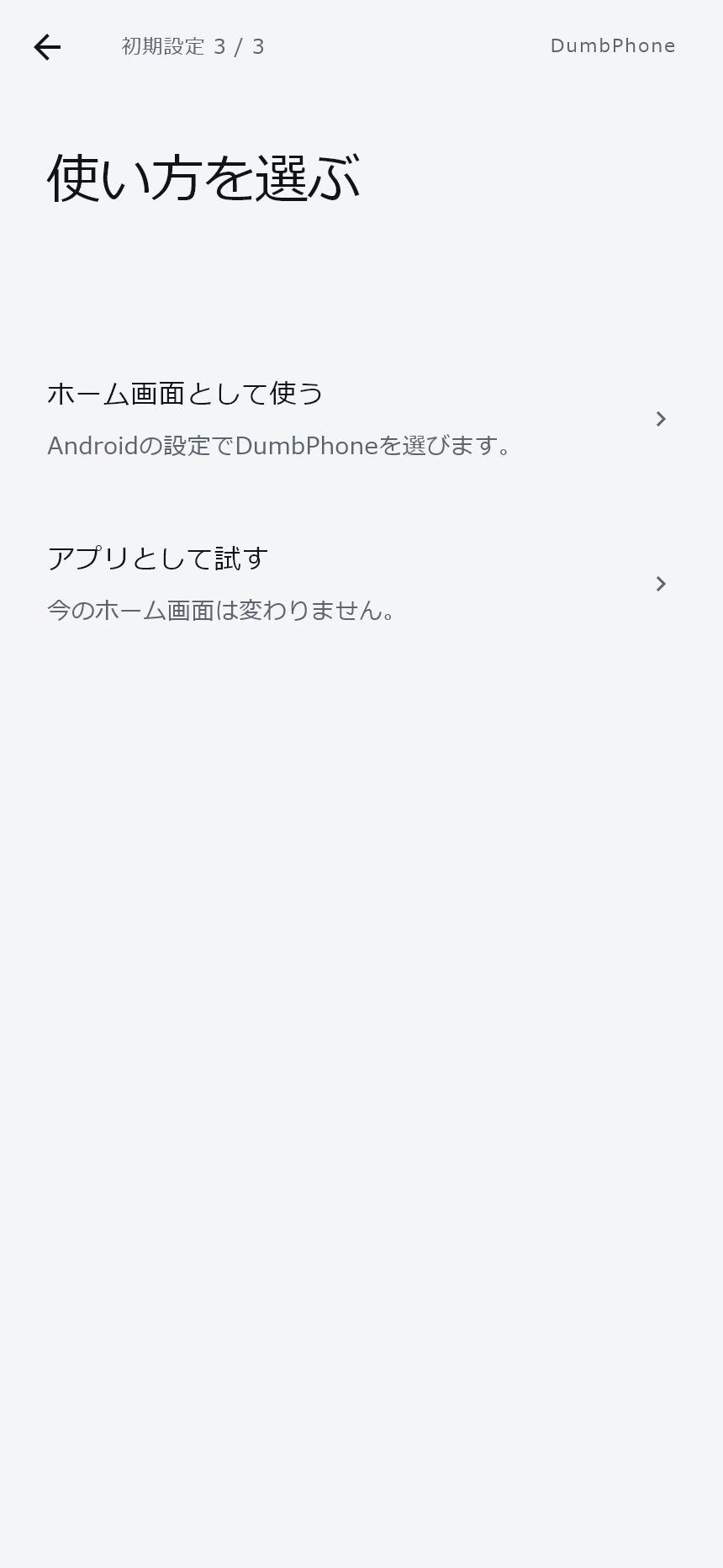
3. Anda dapat memilih antara “Gunakan sebagai layar beranda” dan “Coba sebagai aplikasi”
Di 1.1.0, Anda memilih cara menggunakannya setelah menyiapkan layar beranda Anda.
- Gunakan sebagai layar utama: Lanjutkan ke setelan aplikasi beranda Android jika perlu.
- Cobalah sebagai aplikasi: Anda dapat mulai menggunakannya sebagai aplikasi tanpa mengubah beranda Android default Anda.
Setelah pemilihan, layar penyelesaian akan muncul mengatakan "Pengaturan selesai". Tekan "Memulai" untuk melanjutkan ke halaman beranda DumbPhone.
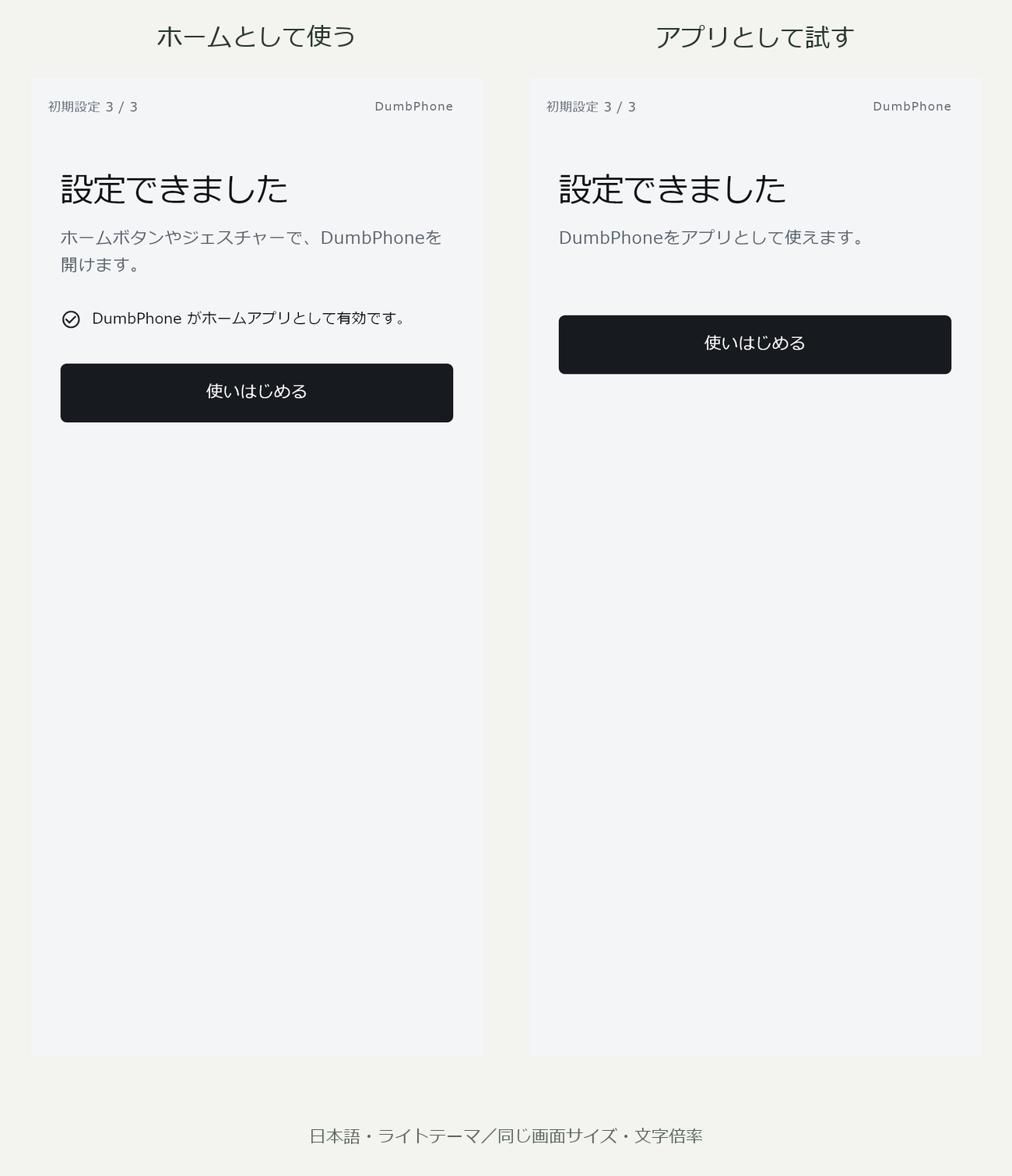
Jika Anda sudah mengaturnya, biasanya akan dimulai dari halaman beranda.
4. Pengeditan di layar beranda memungkinkan Anda memahami pengoperasian sambil melihat layar.
Kami juga akan meninjau layar yang mengatur aplikasi yang ditempatkan di halaman beranda.
Kami telah mengatur titik masuk utama ke dalam "Tambahkan Aplikasi" dan menambahkan penjelasan singkat ke menu tiga titik dan ikon seret. Pelajari cara unhome atau menyusun ulang item tanpa membuka halaman Bantuan terpisah.
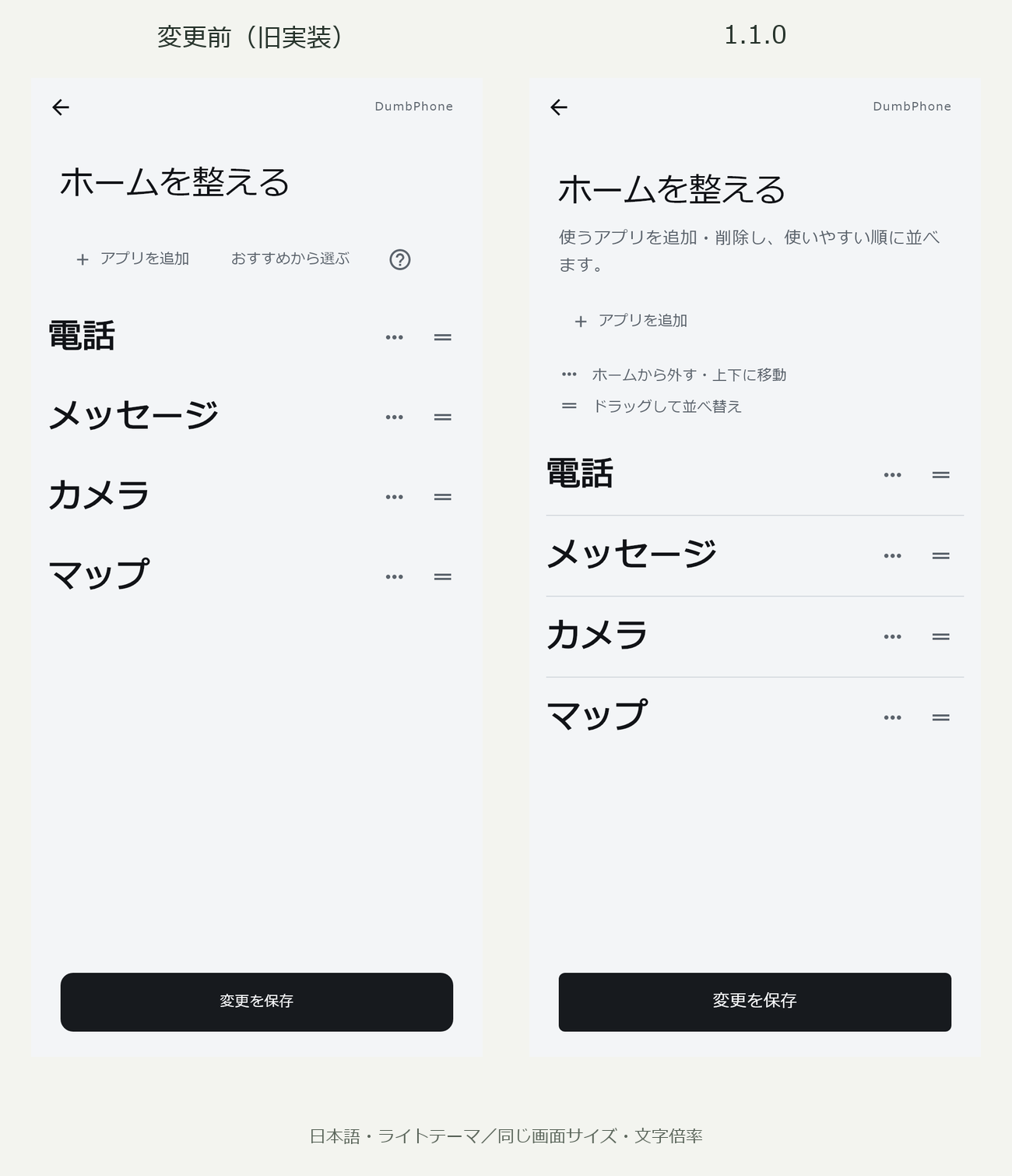
Desain judul, deskripsi, penambahan aplikasi, dan daftar akan sama untuk pengaturan awal dan pengeditan beranda yang terbuka dari menu nanti. Menampilkan tombol yang sesuai dengan prosedur, seperti "Berikutnya" untuk pertama kalinya dan "Simpan perubahan" untuk pengeditan normal.
Mengeluarkan barang dari layar beranda dan menyortirnya merupakan fungsi yang sudah ada sejak lama. Kali ini, saya telah mengatur pengoperasiannya sehingga Anda dapat memahaminya dari layar. Harap dicatat bahwa "Hapus dari layar beranda" tidak berarti mencopot pemasangan dari perangkat.
5. Cocokkan tampilan menambahkan aplikasi dan pencarian
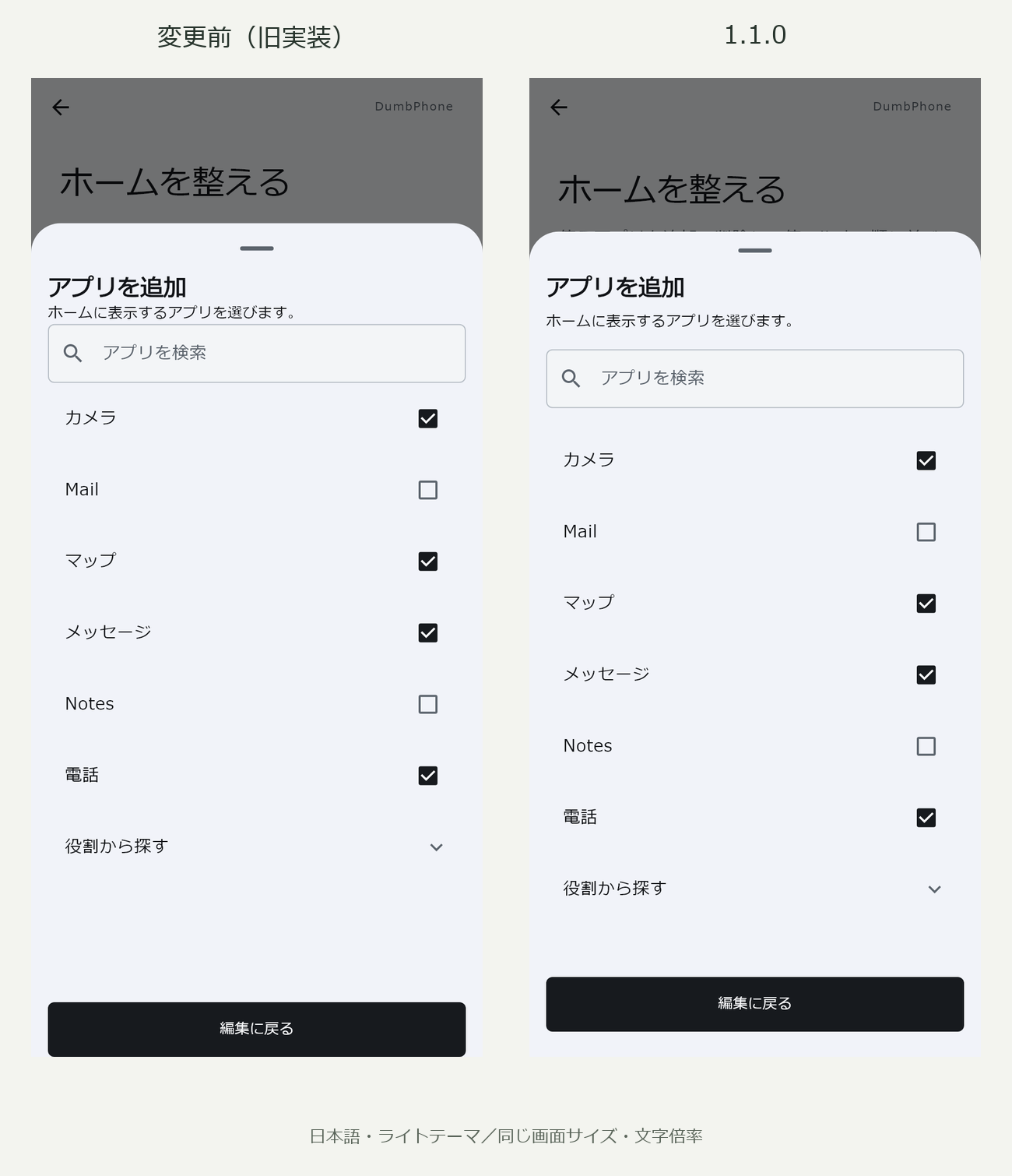
Panel tambahan dan pencarian aplikasi yang terbuka dari bagian bawah layar memiliki margin dan bingkai yang sejajar.
Saat menambahkan aplikasi, kami menyesuaikan jarak antara judul, deskripsi, dan kolom masukan, serta margin di sekitar tombol "Kembali ke Edit" di bagian bawah.
Pada layar pencarian, bidang pencarian dan operasi penutupan dirangkum di bagian atas. Daftar aplikasi disusun dengan pemisah tipis, dan tampilan normal diubah menjadi tebal untuk mencerminkan pengaturan ukuran font beranda.
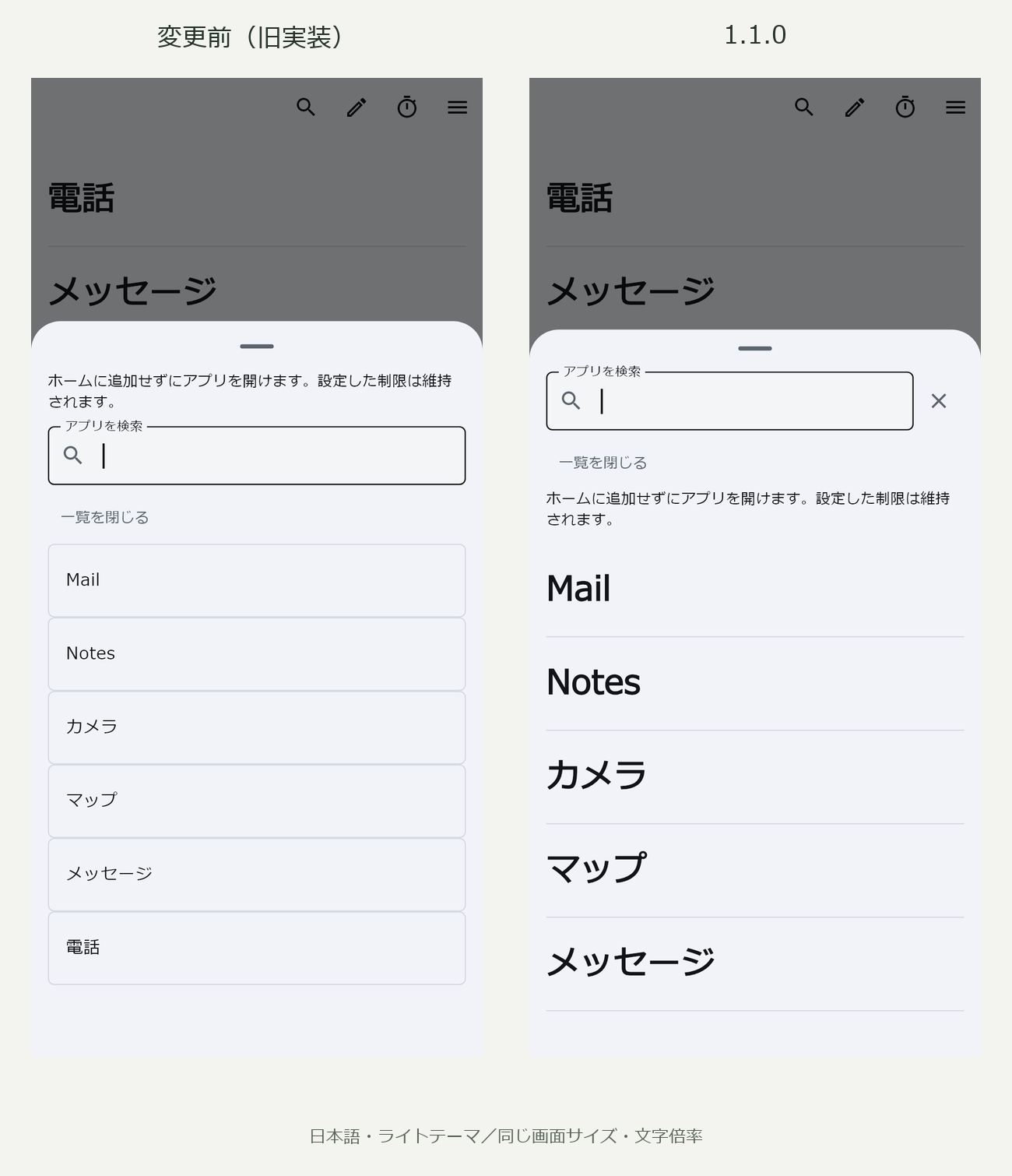
Jika area tampilan vertikal menjadi kecil karena tampilan keyboard, dll., beralihlah ke tata letak yang lebih ringkas untuk memastikan lebih banyak ruang untuk bekerja dengan hasil pencarian. Ini juga mendukung pembesaran teks di sisi terminal.
6. Peningkatan persiapan dan pembaruan daftar bahkan di belakang layar
Selain tampilan, kami juga akan mengulas proses penyusunan daftar aplikasi yang diinstal.
| Proses untuk menjadi lebih baik | 1.1.0 perilaku |
|---|---|
| Persiapan daftar awal | Mulailah membaca terlebih dahulu setelah layar selamat datang ditampilkan untuk pertama kalinya |
| Dapatkan informasi aplikasi | Proses di latar belakang |
| Dukungan untuk menambah, menghapus, dan memperbarui aplikasi | Catat perubahan dan ambil kembali daftarnya jika diperlukan saat Anda kembali ke aplikasi |
| Perolehan kembali setelah kembali | Perbarui layar beranda yang ada saat menampilkannya, dan jangan kosongkan daftar meskipun pengambilan gagal |
Gerakan pendek ditambahkan ke transisi layar selama pengaturan awal, dan juga mendukung pengaturan penekanan animasi pada perangkat. Layar pengaturan awal, edit, pencarian, dan penyelesaian baru juga telah disesuaikan agar sesuai dengan 12 bahasa yang ada.
Rencana perbaikan untuk waktu berikutnya dan seterusnya
Selain perbaikan yang dilakukan di 1.1.0, kami berencana untuk mengatasi dua poin berikut dalam pembaruan mendatang. Itu tidak termasuk dalam pembaruan ini, dan versi serta waktunya yang sesuai belum ditentukan.
Pertimbangkan kembali pintu masuk untuk “menata layar beranda” dari layar beranda
Kami percaya bahwa "menata layar beranda Anda" adalah fungsi yang akan semakin jarang digunakan setelah Anda memutuskan aplikasi mana yang akan digunakan terlebih dahulu dan urutan pengurutannya. Oleh karena itu, kami sedang mempertimbangkan apakah perlu menempatkan pintu masuk langsung di layar beranda atau mempertimbangkan kembali penempatannya, termasuk menghapusnya.
Di sisi lain, ada beberapa keraguan dalam melakukan perubahan pada layar beranda yang sudah dikenal. Bahkan jika Anda biasanya tidak menggunakan pintu masuk, ada gunanya mengetahui bahwa pintu masuk itu ada di sini. Mengubah tata letak dapat menimbulkan beban bagi pengguna yang sudah ada untuk mencari dan mengingat kembali operasi.
Kami percaya bahwa bagian dari kesederhanaan DumbPhone adalah ia dapat digunakan tanpa ragu-ragu karena tata letaknya yang familiar. Kami akan mengambil keputusan dengan hati-hati, dengan mempertimbangkan kemudahan penggunaan yang diperoleh dengan mengurangi jumlah pintu masuk dan beban untuk mengubah operasi yang biasa dilakukan. Belum ada keputusan untuk menghapus pintasan ini.
Tinjauan mendasar tentang peran dan fungsi mode konsentrasi
Tujuan dari mode fokus saat ini tidak jelas, dan menurut saya ini tidak jauh berbeda dengan preset berbatas waktu.
Kami berencana untuk mengatur ulang apa yang ingin kami selesaikan dalam mode fokus dan meninjau perannya dari layar beranda normal dan preset. Kami akan mempertimbangkan fungsi dan spesifikasi spesifik di masa mendatang.
Langkah yang lebih jelas menuju layar beranda sederhana
Rumah dasar DumbPhone, yang terdiri dari nama aplikasi besar dan garis pemisah, akan diwariskan. Dalam penyempurnaan ini, kami telah memberikan panduan tentang cara mempersiapkan halaman beranda dan memperbarui layar pengeditan dan pencarian yang digunakan sehari-hari.
Semakin sederhana aplikasinya, semakin banyak urutan penjelasan, posisi tombol, dan margin yang akan mempengaruhi kegunaannya. Kami akan terus menyempurnakan layar dengan tujuan menciptakan layar yang mudah dipahami baik bagi pengguna pertama maupun yang sudah menggunakannya.
Untuk versi 1.1.0, kami akan melanjutkan pemeriksaan selanjutnya sebelum mengambil keputusan untuk menerbitkannya. Harap tunggu beberapa saat hingga pendistribusian dimulai.
Untuk informasi perkembangan sejauh ini, silakan lihat juga Pencapaian dan tantangan dalam empat bulan sejak DumbPhone dirilis.