DumbPhone 開發紀錄
DumbPhone 1.1.0 的改變:從初始設定到搜尋,讓操作更直覺
DumbPhone 1.1.0更新通知。我們將透過更改前後的圖像介紹初始設定、主畫面庭編輯和搜尋畫面的改進。我們也總結了主螢幕和焦點模式的未來變化。
SANGE Studio的Android啟動器「DumbPhone」在1.1.0版本中修改了其初始設定和日常操作畫面。
這次,我們對從第一次啟動到到達主頁的流程進行了更改,編輯了要放置在主頁上的應用程式和搜尋畫面。我們整理了指導順序和操作安排,以便您了解正在進行哪些設定以及下一步要做什麼。
在本文中,我們將透過比較更改前後的螢幕來介紹改進之處。
主要變化
| 專案 | 變更前實施 | 1.1.0 |
|---|---|---|
| 初始訊息 | 從 3 頁的操作指南開始 | 從簡短的歡迎和首頁範例開始 |
| 外觀設定 | 在不同的螢幕上依序設定語言、主題和字體大小 | 從單一設定清單中調整必要的項目 |
| 主畫面庭應用程式設定 | 初始設定開始時的指導 | 調整外觀和應用程式後,選擇如何使用 |
| 首頁編輯 | 檢查操作說明的單獨幫助。 | 在編輯畫面上顯示操作圖示和說明 |
| 搜尋 | 將搜尋欄位放在描述之後 | 搜尋欄位和關閉操作合併在頂部 |
| 更新應用程式列表 | 啟動時保留清單的可能性 | 新增、刪除或更新應用程式後,請在返回應用程式時根據需要重新取得它。 |
1. 先讓使用者了解主畫面的樣貌
此前,應用程式首次啟動時會顯示三頁的使用指南。在 1.1.0 中,我們從一個簡短的歡迎和主頁顯示範例開始。
結構是這樣的,您首先看到成品的圖像,然後繼續進行適合您的設定。
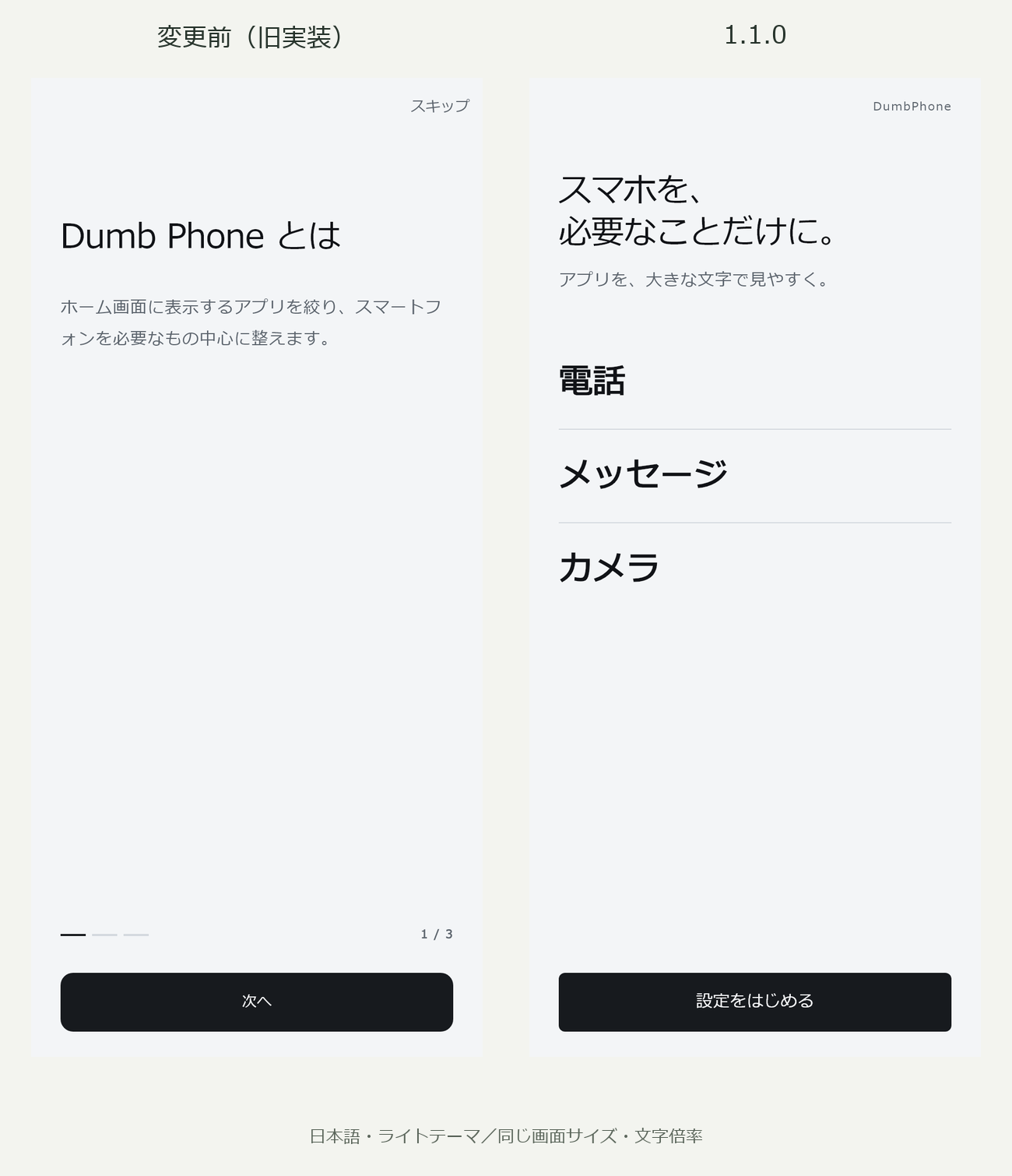
初始設定的順序也會改變。
| 變更前 | 1.1.0 |
|---|---|
| 使用指南 → 主畫面庭應用程式設定 → 語言 → 主題 → 字體大小 → 主畫面庭編輯 → 首頁 | 歡迎→設定→編輯首頁→選擇用途→確認完成→首頁 |
調整應用程式和外觀後,更改 Android home 應用程式的說明已被移動。一旦您準備好使用它,您就可以選擇如何使用 DumbPhone。
2. 語言、主題和字體大小在一個設定清單中
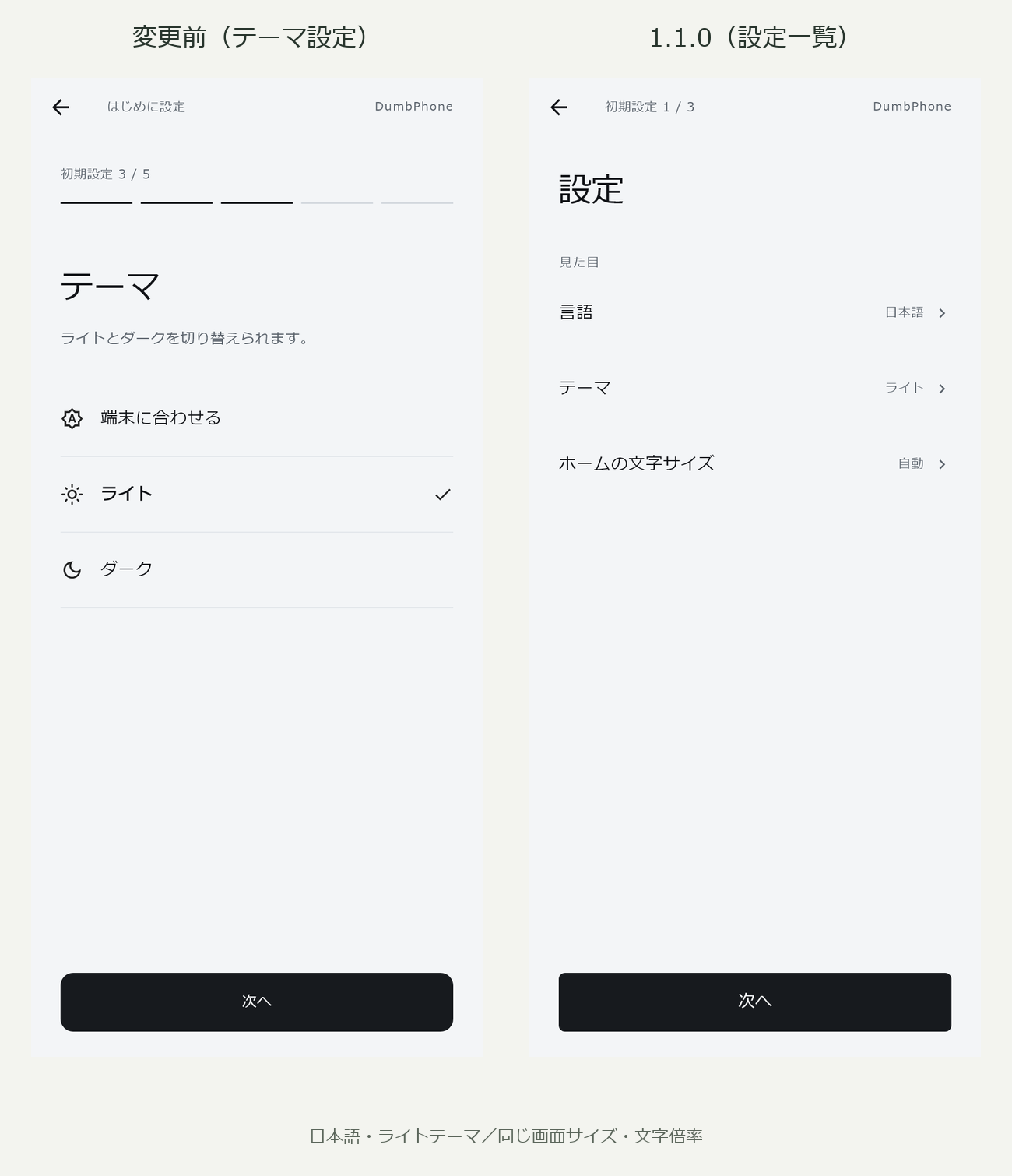
在更改之前,語言、主題和主頁字體大小分別在單獨的螢幕上按順序設定。
在 1.1.0 中,我們將把這些入口合併到一個配置清單中。現在您可以在查看整個設定的同時選擇要調整的項目。可以在從清單中開啟的面板中對每個項目進行詳細調整。
3. 您可以選擇“作為主畫面庭使用”和“作為應用程式試用”
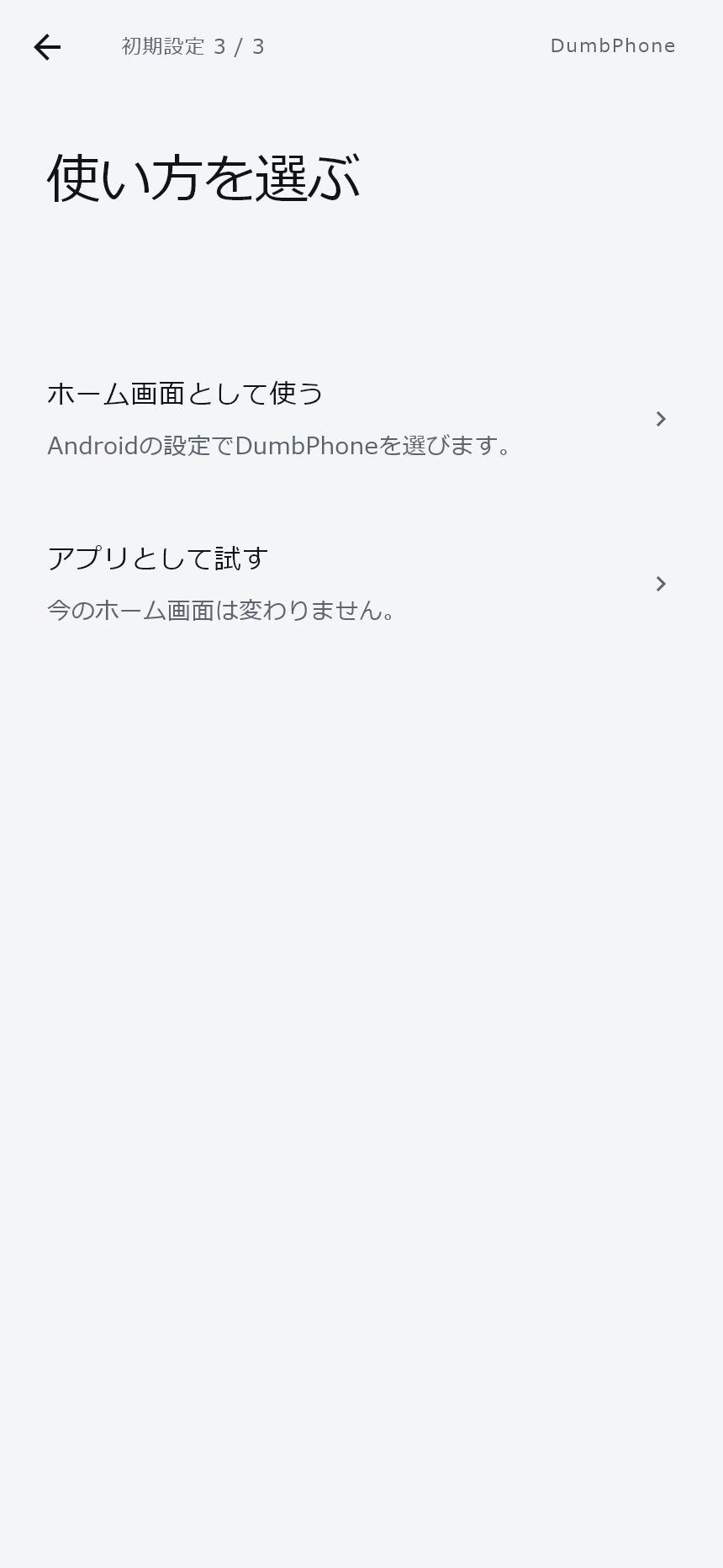
在 1.1.0 中,您可以在設定主畫面庭後選擇如何使用它。
- 用作主螢幕:如有必要,請繼續進行 Android 主應用程式設定。
- 將其作為應用程式嘗試:您可以開始將其作為應用程式使用,而無需更改預設的 Android 主螢幕。
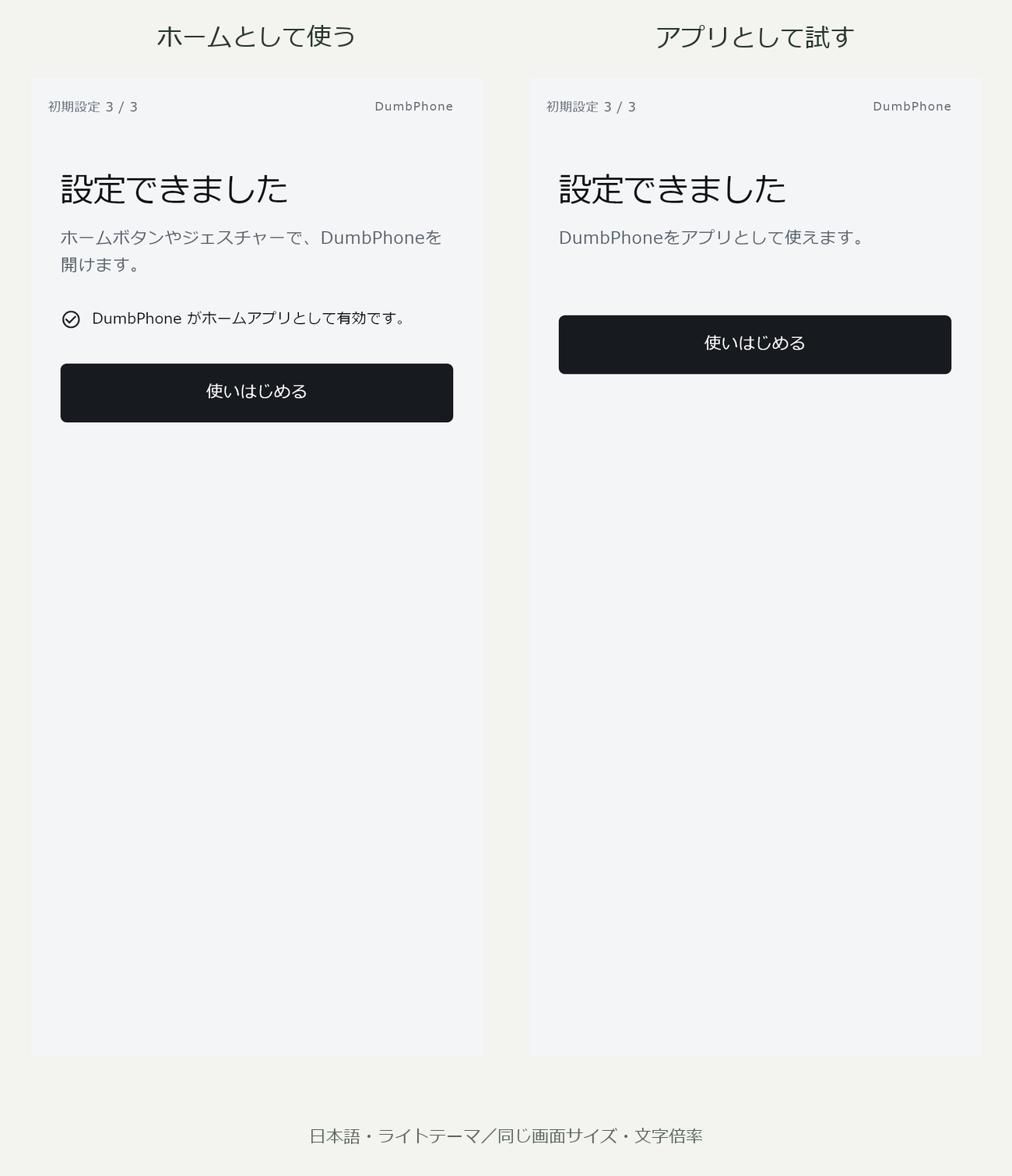
選擇後,將出現完成螢幕,顯示「設定完成」。按下「開始」即可進入 DumbPhone 的主頁。
如果您已經設定過,它通常會從主頁啟動。
4. 主畫面庭編輯,讓您看螢幕就懂操作。
我們還將查看組織主頁上應用程式的畫面。
我們已將主要入口點組織到「新增應用程式」中,並向三點選單和拖曳圖示新增了簡短說明。了解如何在不開啟單獨的說明頁面的情況下取消主頁或重新排序項目。
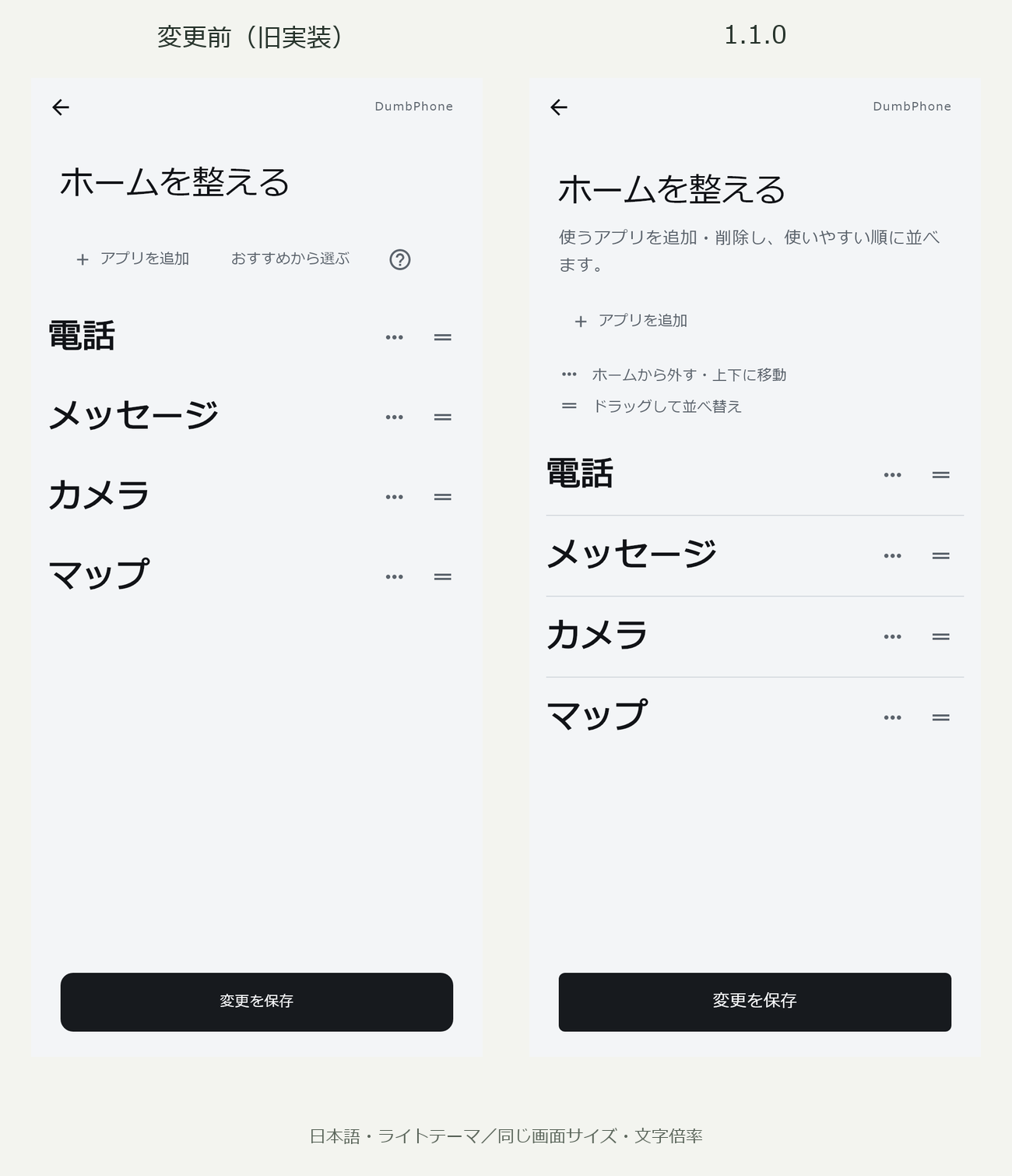
對於初始設定和稍後從選單中開啟的主畫面庭編輯,標題、描述、新增應用程式和清單的設計將相同。顯示與流程相符的按鈕,例如第一次使用「下一步」和正常編輯的「儲存變更」。
從主畫面中取出物品並對其進行分類是已經存在很長時間的功能。這次我把操作整理了一下,讓大主畫面可以從螢幕看懂。請注意,「從主畫面裡刪除」並不意味著從設備上卸載。
5. 匹配添加應用程式和搜尋的外觀
從螢幕底部打開的應用程式添加和搜尋面板的邊距和框架對齊。
新增應用程式時,我們調整了標題、描述和輸入欄位之間的間距,以及底部「返回編輯」按鈕周圍的邊距。
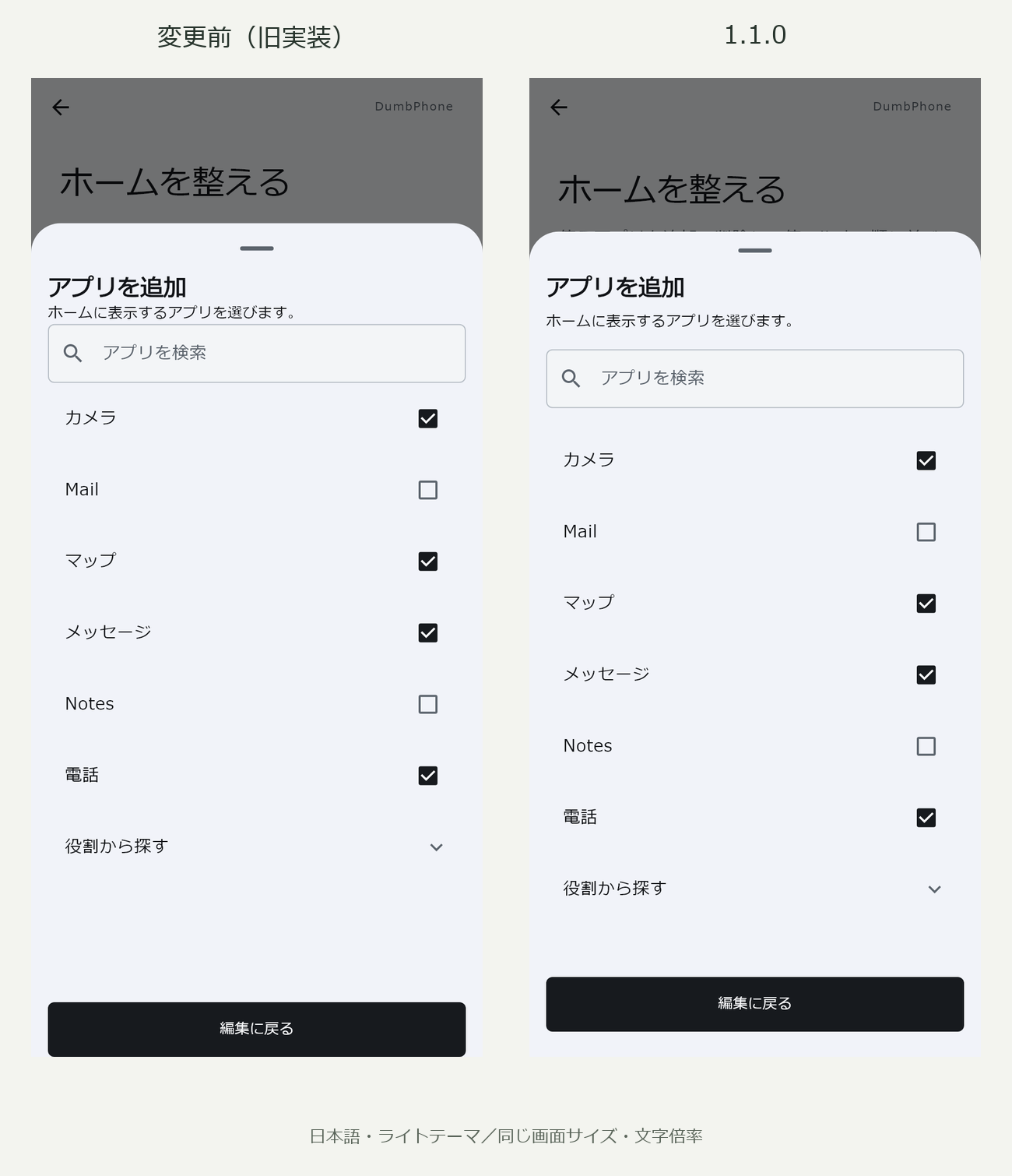
在搜尋畫面上,搜尋欄位和關閉操作匯總在頂部。應用程式清單是用細分隔符號組織的,正常顯示更改為粗體以反映主頁字體大小設定。
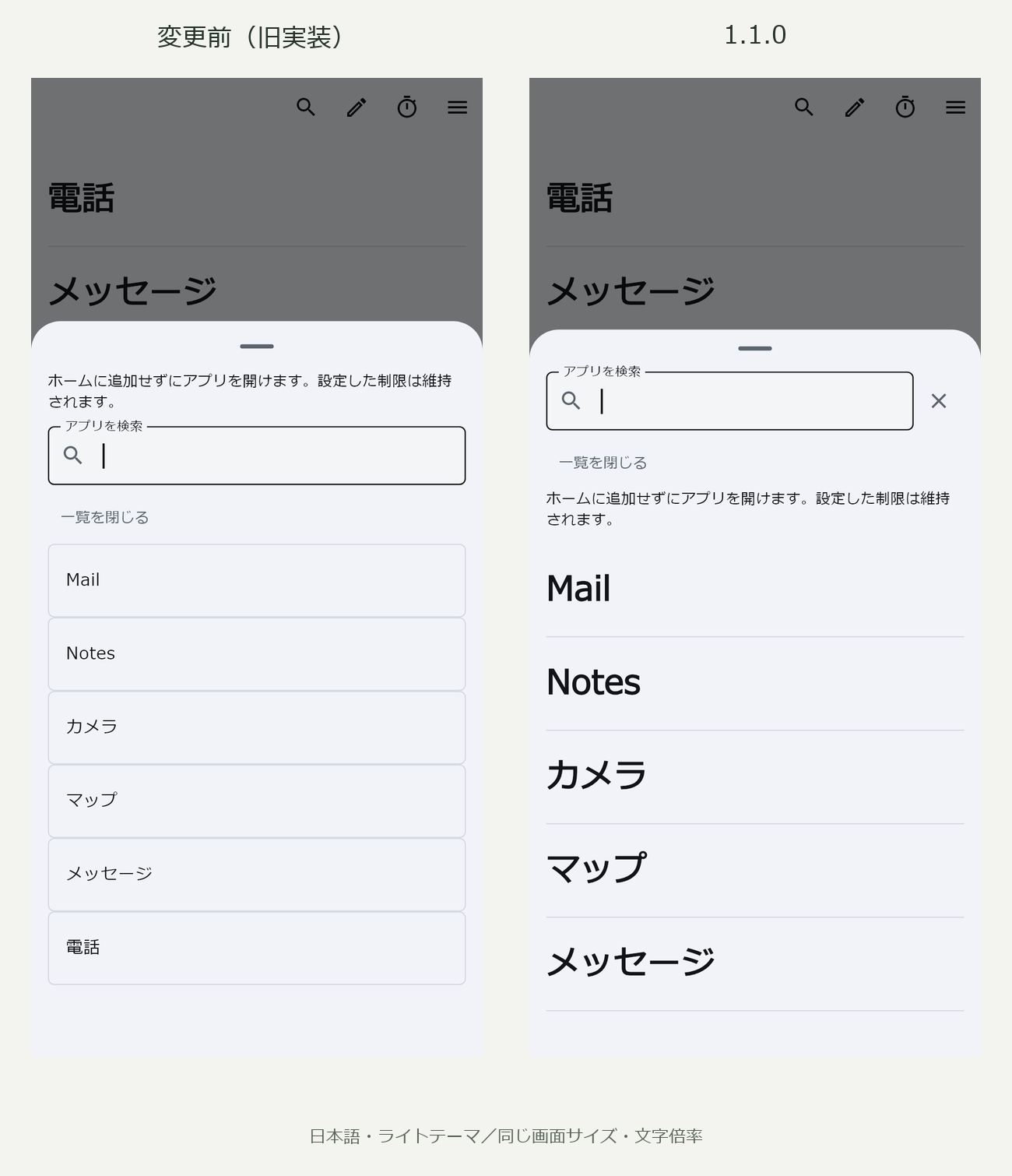
如果由於鍵盤顯示等原因導致垂直顯示區域變小,請切換到更緊湊的佈局,以確保有更多空間用於處理搜尋結果。它還支援終端側的文字放大。
6. 改進了清單準備和更新,甚至在螢幕後面
除了顯示之外,我們還將回顧準備已安裝應用程式清單的過程。
| 流程有待改進 | 1.1.0 行為 |
|---|---|
| 初步清單準備 | 第一次顯示歡迎畫面後開始閱讀 |
| 獲取應用訊息 | 後台程式 |
| 支援新增、刪除、更新應用程式 | 返回應用程式時記錄更改並根據需要重新獲取列表 |
| 返回後重新獲取 | 顯示現有主頁時更新它,即使檢索失敗也不清空列表 |
在初始設定期間,會在螢幕過渡中新增一個短動作,並且還支援裝置上的動畫抑制設定。新的初始設定、編輯、搜尋和完成畫面也進行了調整,以匹配現有的 12 種語言。
下次以後的改進計劃
除了1.1.0中的改進外,我們計劃在未來的更新中解決以下兩點。不包含在本次更新中,對應的版本和時間未定。
重新考慮從主畫面「佈置主畫面居」的入口
我們相信,一旦您決定首先使用哪些應用程式以及它們的排序順序,「佈置您的主畫面」這個功能就會變得不那麼常用。因此,我們正在考慮是否有必要在主螢幕上放置一個直接入口,或重新考慮放置,包括將其移除。
另一方面,對熟悉的主畫面進行更改卻有些猶豫。即使您通常不使用入口,知道它在這裡也是有價值的。改變佈局可能會給現有用戶帶來搜尋和重新記憶操作的負擔。
我們相信 DumbPhone 的簡單性部分在於,由於其熟悉的佈局,它可以毫不猶豫地使用。我們將謹慎做出決定,既考慮減少入口數量帶來的易用性,又考慮改變熟悉操作的負擔。目前尚未決定是否移除此入口。
集中模式的作用和功能的根本回顧
目前的對焦模式的目的很模糊,我認為它與限時預設沒有太大區別。
我們計劃在聚焦模式下重新組織我們想要解決的問題,並從正常的主頁和預設中審視它的作用。未來我們會考慮具體的功能和規格。
讓使用者順利到達簡潔的主畫面
DumbPhone 的基本主頁(由一個大的應用程式名稱和分隔線組成)將被繼承。在此改進中,我們提供了有關如何準備主頁的指導,並更新了日常使用的編輯和搜尋畫面。
應用程式越簡單,說明的順序、按鈕的位置和邊距對可用性的影響就越大。我們將繼續改進螢幕,旨在打造一個無論是初次使用還是已經使用過的用戶都易於理解的螢幕。
對於 1.1.0 版本,我們將在決定發布之前進行剩餘的檢查。請稍等片刻,直到分發開始。
有關迄今為止的發展信息,請另參閱DumbPhone 發布四個月以來的成就和挑戰。