SANGE StudioのサイトをNext.jsへ移行しました。構成とリリースまでの3日間
SANGE StudioのWebサイトを、静的HTML中心の構成からNext.jsへ移行しました。2026年11月11日から13日にかけて、仕事終わりに毎日3〜4時間ほど作業し、公開サイトとブログの管理画面を切り替えました。
SANGE StudioのWebサイトを、静的HTML中心の構成からNext.jsへ移行しました。2026年11月11日から13日にかけて、仕事終わりに毎日3〜4時間ほど作業し、公開サイトとブログの管理画面を切り替えました。
目的は、記事や翻訳を更新しやすくすることです。既存のURLと12言語のコンテンツを維持しながら、ブログの下書き、プレビュー、公開をブラウザの管理画面から行えるようにしました。
この記事では、新しいサイトの構成と、リリースまでに進めた作業を紹介します。Cloudflareを使ったことがない方にも、各サービスの役割が分かるようにまとめました。
なぜ移行したのか
以前のサイトは、HTML・CSS・JavaScriptと、ページを生成するPythonスクリプトで構成していました。あらかじめ作ったページを配信する、いわゆる静的サイトです。
この方法でも、アプリ紹介や利用規約、ブログを公開できていました。一方、記事を追加・修正するときには、本文だけでなく、ブログ一覧、翻訳、サイトマップなどの整合を保つ必要があります。12言語を扱うため、ファイルを直接更新する方法では確認する対象も多くなります。
そこで、ブログの原稿や翻訳をデータベースで管理し、ページを表示する処理と分けることにしました。原稿を書き、下書きとして保存し、表示を確認してから公開する。この流れを整えるのが、今回の移行の中心です。
Next.jsは、公開ページと管理画面を作るために使う
Next.jsは、Reactを使ったWebアプリケーションを開発するためのフレームワークです。今回のサイトでは、公開ページと記事の管理画面を実装しています。
新しいブログでは、記事データを読み出し、サーバー側で本文を含むHTMLを組み立てて返します。このようにサーバー側でページを描画する方法を、SSR(サーバーサイドレンダリング)と呼びます。
読者の方は、これまでと同じURLで記事を読めます。更新する側では、公開用のHTMLファイルを記事ごとに更新する方法から、管理画面で原稿と公開状態を扱う方法へ変わりました。
Cloudflareのサービスは何を担当するのか
Cloudflareは、Webサイトの配信や保護に加え、アプリケーションを動かす環境やデータの保存先も提供しています。今回は、その中から役割の異なる4つのサービスを組み合わせました。
Workers:プログラムを動かす場所
Cloudflare Workersは、Cloudflareのネットワーク上でプログラムを実行するサービスです。サーバー用のマシンを自分で用意してOSを管理する形とは異なり、実行基盤の管理をサービス側に任せられます。
このサイトでは、記事を読み出してページを作る処理や、管理画面からの保存要求を処理する部分を担当します。
D1:記事や翻訳を保存するデータベース
Cloudflare D1は、情報を項目ごとに保存し、条件に合わせて取り出すためのデータベースサービスです。
SANGE Studioでは、タイトル、本文、言語、下書き、公開版、編集履歴などを保存します。「英語で公開している記事の一覧を出す」「この記事の日本語の公開版を読む」といった処理に使います。
R2:画像ファイルを保存する場所
Cloudflare R2は、画像などのファイルを保存するストレージサービスです。
本文や公開状態を扱うD1に対し、R2には管理画面からアップロードした画像ファイルを保存します。以前から使っている画像やCSSは、引き続きサイトの静的ファイルとして配信しています。
Access:管理画面に入れる人を制限する
Cloudflare Accessは、Webアプリケーションにアクセスできる人を制限するためのサービスです。
公開記事は誰でも読めるようにし、管理画面にはログインを要求します。入口での制限に加えて、アプリケーション側でも認証情報や保存操作の正当性を確認しています。
サイト全体の構成
それぞれのサービスの関係は、次のようになります。
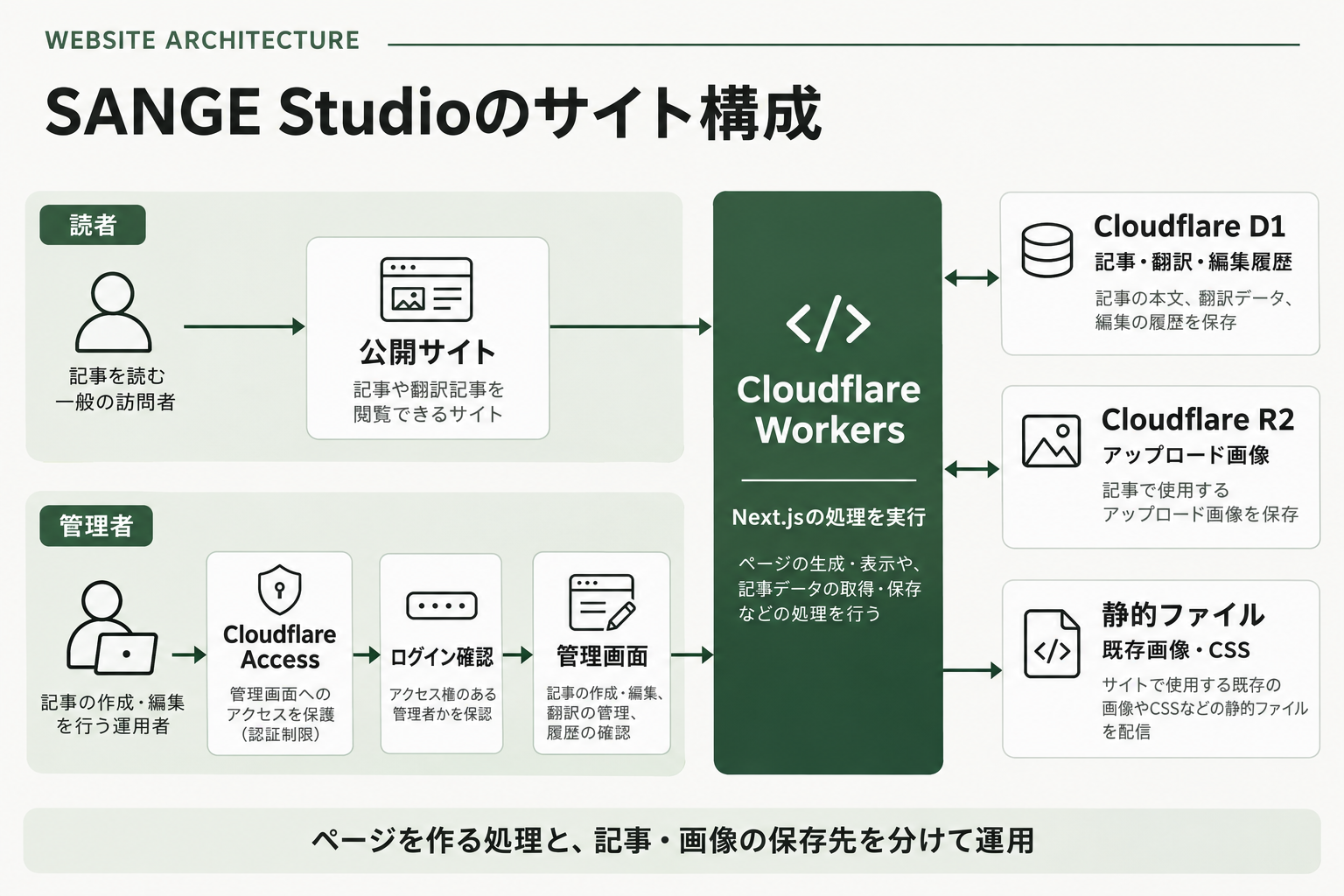
記事を開くと、Workers上のプログラムがD1から公開済みの本文を取得し、ページを組み立てて返します。記事中の画像は、既存の静的ファイルやR2から配信します。
編集するときは、Accessのログイン確認を通って管理画面に入ります。下書きの保存や公開操作は、Workers上の処理を経由してD1へ反映します。
Next.jsをWorkersで動く形にまとめるためには、OpenNextというツールを使っています。画面や処理を作るNext.jsと、Cloudflare向けにまとめるOpenNextで役割を分けています。
固定ページまで、すべてデータベースへ移したわけではありません。アプリ紹介や規約などは、既存HTMLから抽出したデータを使って描画し、ソース管理の仕組みであるGitを通して更新します。今回、ブラウザで編集できるようにした中心はブログです。
下書きと公開版を分けて編集する
管理画面では、記事の作成、下書き保存、プレビュー、公開、翻訳、画像管理ができます。
重視したのは、編集途中の内容が公開ページへ出ないことです。下書きを保存した段階では、読者が見る本文は変わりません。内容を確認して公開操作を行った時点で、公開版を切り替えます。
編集履歴も残し、過去の内容を新しい下書きとして戻せるようにしました。翻訳は言語ごとに原稿と公開状態を管理します。
本文はHTMLとMarkdownに対応しています。見出し、画像、表を読みやすく表示する「整形表示」と、原稿を直接編集する表示を切り替えられます。保存した原稿は、公開前のプレビューでも確認できます。
作業時間は、仕事終わりに毎日3〜4時間ほど
作業期間は2026年11月11日から13日までの3日間です。仕事終わりに毎日3〜4時間ほど進めたので、合計ではおよそ9〜12時間になります。時間を計測した記録ではなく、日々の作業時間からの概算です。
| 日付 | 主な作業 |
|---|---|
| 11月11日 | 既存サイトと多言語データの調査、移行後の構成設計 |
| 11月12日 | 公開ページと管理画面の実装、ローカル環境での動作確認 |
| 11月13日 | 本番環境の準備、公開切替、管理画面の分離、更新と公開後の検証 |
この時間には、既存の記事、翻訳、画像、デザインを引き継げたという前提があります。ゼロからサイト全体を制作した時間ではありません。各工程の所要時間は個別に計測していないため、工程ごとの時間配分は記載していません。
リリースまでに進めた作業の順序
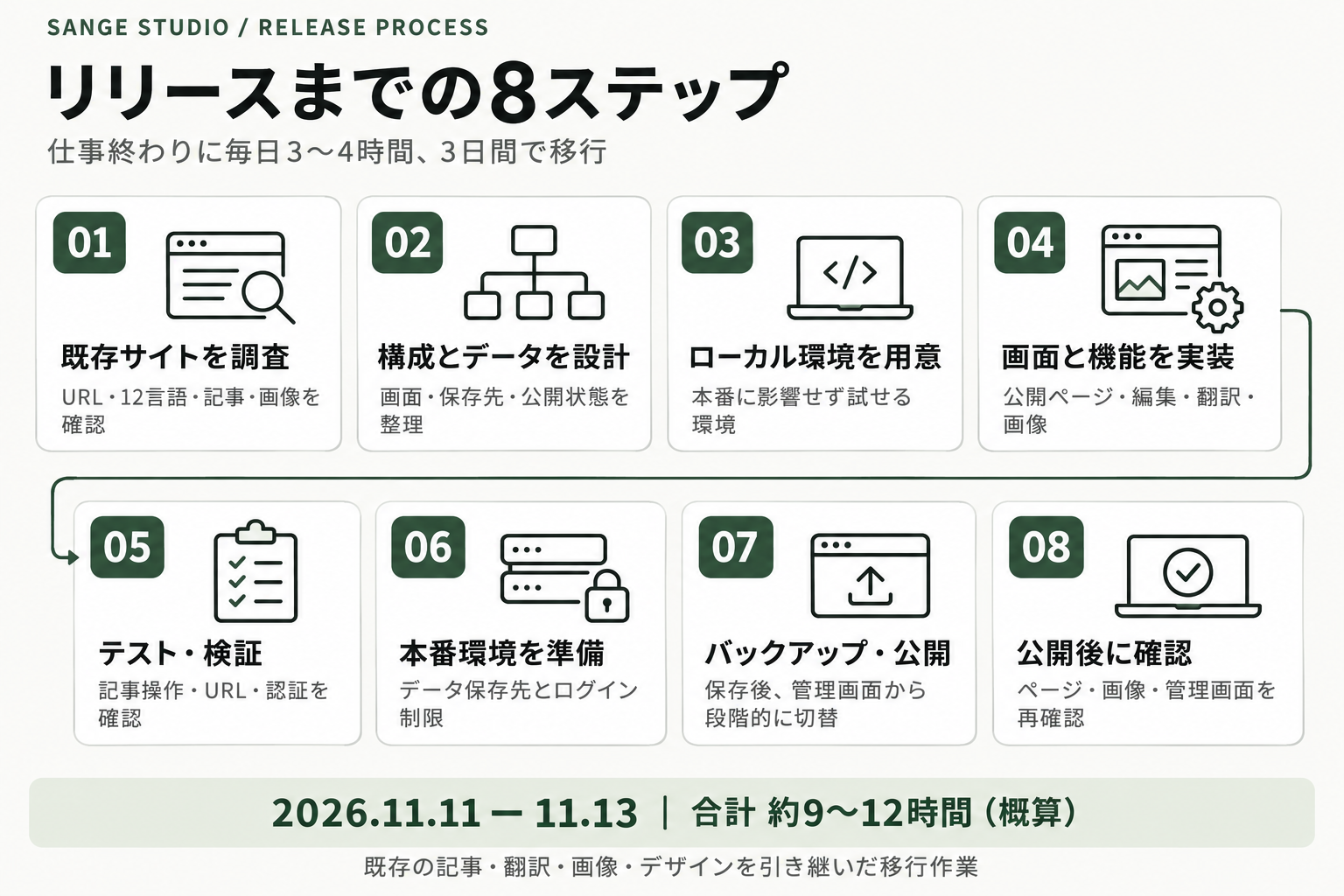
1. 既存のページとデータを調べる
最初に、今のサイトに何があるかを確認しました。移行対象は、通常の公開ページのURL300件と12言語の404ページです。ブログは7記事あり、12言語で計84件の本文を扱います。
既存のURL、本文、画像、言語ごとのページ、検索エンジン向けの情報を調べ、引き継ぐ対象を整理しました。先にこの基準を作ることで、移行後に何を確認すればよいかも決められます。
2. データと画面の役割を設計する
記事と翻訳はD1、アップロード画像はR2、ページの処理はWorkersという役割分担を決めました。
同時に、下書きと公開版、編集履歴、言語ごとの公開状態をどう扱うかを設計しました。保存ボタンを押すことと、読者へ公開することを分ける方針も、この段階で整理しています。
3. PC上で動く環境を作る
Docker Composeを使い、本番とは分けた開発環境を用意しました。Dockerは、アプリケーションと実行に必要な環境をまとめて動かすための仕組みです。
この環境では、本番の記事を変更せずに、原稿の保存や画像アップロードを試せます。Windows上で開発し、本番用のビルドはLinux環境で行う形にしました。
4. 公開ページと管理画面を実装する
既存コンテンツを取り込み、記事を表示する処理と、編集・公開する管理画面を実装しました。既存記事の見出しや画像、表を引き継ぎ、言語ごとのページも表示できるようにしています。
URLはできるだけ変えず、以前の記事へのリンクやブックマークから読めることを重視しました。URLに対応した言語を表示し、従来の言語指定付きURLにも転送処理を用意しました。
5. 自動テストと検証環境で動作を確かめる
プログラムの検査に加え、実際に記事を保存・公開したり、翻訳や画像を扱ったりするテストを実行しました。検証用の環境も使い、本番切替前に動作を確かめています。
公開ページについては、URL、言語、本文、画像、サイトマップなどを確認しました。管理機能については、ログインしていない人の操作を拒否することや、下書きが公開版へ影響しないことを検証しました。
6. 本番のデータ保存先と認証を準備する
検証環境とは別に、本番用のD1とR2を準備し、既存記事を取り込みました。管理機能にはAccessによるログイン制限を設定し、公開する前に本番用ビルドでも認証の確認を行いました。
7. バックアップを取り、段階的に公開する
公開切替前にデータのバックアップを取得し、内容の整合性を確認しました。まず管理画面を接続して操作を確認し、その後、公開サイト全体を新しいWorkerへ切り替えています。
問題があった場合に戻せるよう、以前の配信構成も保持しました。続いて管理画面の入口を専用ドメインへ分け、公開サイトと管理機能の入口を整理しています。
8. 公開後に、実際のURLで再確認する
切替後は、本番のURLにアクセスして公開ページ、言語別の404ページ、正規URL情報、サイトマップ、既存画像などを再確認しました。管理画面のログイン制限と、データベースへの接続も確認しています。
さらに開発・ビルド用のNode.jsと依存パッケージを更新し、再ビルドと検証を経て本番へ反映しました。今回の更新後も、公開URL300件と静的アセット61件の一致を確認しています。
移行して変わったこと、これから確かめること
今回の移行で、既存サイトのURLと多言語コンテンツを維持しながら、ブログを管理画面から更新する土台ができました。読者の方にはこれまでのURLで読んでいただき、運営側では下書き、翻訳、画像、公開版をまとめて扱えます。
検索順位や表示速度への効果は、今後の計測で確かめる必要があります。以前も本文を含む静的HTMLを配信していたため、今回実際に変えた中心は、記事の更新方法とデータ管理です。
Cloudflareに実行基盤の管理を任せても、アプリケーションの更新、権限設定、バックアップは運用する側の仕事として残ります。記事の作成や翻訳の更新を重ねながら、編集しづらいところや確認に手間がかかるところを見直していきます。
この記事は2026年11月13日時点の構成と移行記録をもとにしています。Cloudflareの各サービスの概要は、本文中の公式ドキュメントを参照しています。
コメント 0
国籍・居住国を意味しません。VPN等で異なる場合があります。
まだありません。